

Visor de realidad virtual Meta Quest 3
Quizás valga la pena llevar consigo sus auriculares VR y los controladores, para tenerlos a mano, de esa manera podrá comparar lo que ve aquí con la realidad.
Partes del visor Meta Quest 3
Antes de comenzar, identifique los componentes principales del visor y para qué sirve cada uno.
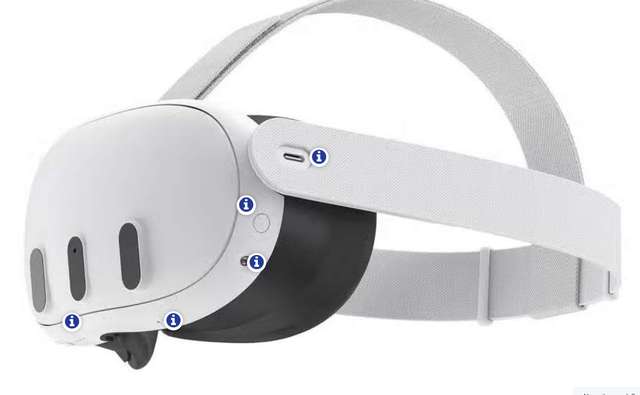
Ubicado en la parte lateral del visor; permite conectar el cable de carga o enlazarlo a un computador.
Mantenga presionado para encender, apagar o reiniciar el visor.
Rueda o deslizador que separa las lentes según la distancia entre sus ojos, mejorando la nitidez de la imagen.
Detecta cuándo el visor está puesto sobre el rostro para activar o poner en pausa la pantalla automáticamente.
Gire la rueda posterior para ajustar la sujeción del visor a la cabeza de forma cómoda y segura.
Ubicados en la parte lateral; permiten subir o bajar el volumen del audio integrado.
Ajuste cómodo
© PrecisionOS Technology Inc. 2026. Todos los derechos reservados.
Guardián

El guardián es un software integrado que mostrará paredes virtuales cuando te acerques demasiado a objetos reales en tu entorno inmediato. Para crear un guardián, ponte las gafas y sigue las instrucciones. Se te pedirá que crees un nuevo guardián para cada área nueva en la que uses las gafas.
© PrecisionOS Technology Inc. 2026. Todos los derechos reservados.

Área de uso
Dependiendo del espacio disponible, puedes crear un entorno virtual en el que puedas caminar o uno que requiera que permanezcas quieto.
Altura del suelo
Ajustar el piso a la altura correcta garantizará que su espacio virtual sea apropiado para usted.


Límite de escala de habitación
Si utiliza Roomscale, deberá diseñar un espacio seguro para caminar.
Evitar colisiones
El Guardián se ejecuta en segundo plano y aparecerá como una pared virtual que te notificará cuando te acerques a los límites que hayas establecido.
© PrecisionOS Technology Inc. 2026. Todos los derechos reservados.
Los controladores de realidad virtual de Meta Quest 3

Sostenga el control con la mano
Sostenga el controlador con el dedo índice apoyado sobre el botón disparador.
© PrecisionOS Technology Inc. 2026. Todos los derechos reservados.
Partes de los controladores Touch Plus
Identifique los botones y controles principales de cada mando y para qué se utilizan.

Permite desplazarse y navegar por los menús; también funciona como botón al presionarlo.
Se usan para confirmar selecciones o como accesos rápidos dentro de cada aplicación.
Bajo el dedo índice; se usa para seleccionar, disparar o interactuar con objetos virtuales.
En el costado, bajo el dedo medio; permite sujetar o tomar objetos virtuales.
El botón resaltado en el controlador derecho; regresa al menú principal (Inicio) del visor.
En el controlador izquierdo; abre el menú de la aplicación que esté en uso.